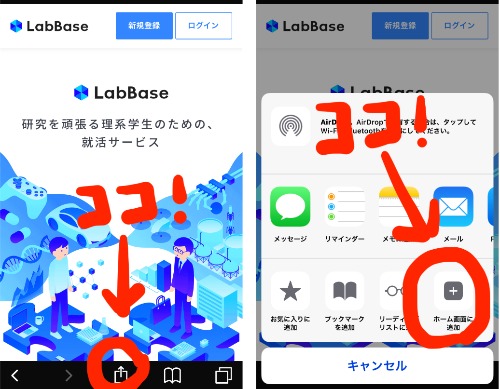
App Store や Google Play ストアからインストールするアプリはありませんが、ブラウザの標準機能を使えば、ホーム画面に LabBase就職 のアイコンを置けます。一度設定しておけば、毎回検索して開く手間がなくなり、スカウトの確認も返信もワンタップで始められます。
この記事では、iPhone と Android それぞれの追加手順を、実際の画面に沿って紹介します。所要時間はどちらも1分ほどです。
ホーム画面に追加すると、何が変わる?
一番大きいのは、LabBase就職 を開くまでの手数が減ることです。ブラウザを立ち上げて検索して……という毎回のひと手間がなくなり、他のアプリと同じ感覚で開けるようになります。
研究で立て込んでいる時期ほど、スカウトの確認は後回しになりがちです。スカウトを増やす3つの行動でも触れているとおり、こまめにログインして反応することは、届くスカウトの質にも効いてきます。
事前準備:ログインしておく
iPhone・Android どちらの場合も、先に LabBase就職 にログインしてからホーム画面に追加するのがおすすめです。ログインした状態で追加しておくと、アイコンから開いたときにそのままマイページが表示されます。
2ログインする
メールアドレスとパスワード、または Google アカウントでログインします。このとき「このブラウザーを信頼する」にチェックを入れておくと、ログインを求められる回数を減らせます。

iPhone でホーム画面に追加する手順
iPhone の場合は、Safari で LabBase就職 を開いてから操作します。他のブラウザでは「ホーム画面に追加」が表示されないことがあるため、Safari で開いてください。
1画面下部の「…」をタップ
Safari で LabBase就職 を開き、画面下部のアドレスバーの右にある「…」(三点リーダー)をタップします。

2「共有」をタップ
表示されたメニューのいちばん上にある「共有」をタップします。

3「表示を増やす」をタップ
共有メニューの右下にある「表示を増やす」(∨マーク)をタップして、メニューを広げます。

4「ホーム画面に追加」をタップ
広がったメニューの中から「ホーム画面に追加」をタップします。

5右上の「追加」をタップして完了
アイコンの名前を確認して、右上の「追加」をタップすれば完了です。「Webアプリとして開く」はオンのままにしておくと、ブラウザのバーが表示されない全画面で開けます。

Android でホーム画面に追加する手順
Android の場合は、Google Chrome で LabBase就職 を開いてから操作します。
1右上の「︙」をタップ
Chrome で LabBase就職 を開き、画面右上の「︙」(三点リーダー)をタップします。

2「ホーム画面に追加」をタップ
メニューを下にスクロールし、「ホーム画面に追加」をタップします。

3「インストール」をタップ
「アプリをインストール」という確認画面が表示されるので、「インストール」をタップします。

4ホーム画面にアイコンが追加される
ホーム画面に LabBase就職 のアイコンが追加されれば完了です。次からはこのアイコンをタップするだけで開けます。

よくある質問
LabBase就職の公式アプリはありますか?
App Store や Google Play ストアで配信している公式アプリはありません。この記事の手順でホーム画面に追加していただくと、アプリと同じようにアイコンから開けるようになります。
追加したあと、ログインし直す必要はありますか?
ログインした状態でホーム画面に追加していれば、基本的にはそのまま使えます。もしアイコンから開いたときにログインを求められた場合は、一度ログインし、「このブラウザーを信頼する」にチェックを入れておくと、次からログインを求められる回数を減らせます。
ホーム画面から消したいときはどうすればいいですか?
追加したアイコンを長押しして、削除を選んでください。ホーム画面からアイコンが消えるだけで、LabBase就職 のアカウントやプロフィールの情報はそのまま残ります。
まとめ
- •LabBase就職 は、ブラウザの標準機能でスマートフォンのホーム画面に追加できます
- •iPhone は Safari の「…」→「共有」→「ホーム画面に追加」、Android は Chrome の「︙」→「ホーム画面に追加」→「インストール」で完了します
- •先にログインしてから追加しておくと、アイコンから開いてすぐマイページを確認できます
- •せっかく開きやすくなったら、スカウトがもらえるプロフィールの書き方もあわせて見直してみてください
これからも LabBase就職 をどうぞよろしくお願いいたします。